Qt Creator 是一个功能强大的 IDE,可以轻松管理非 Qt 项目。随着最新版本 Qt 5.12.0 的发布,Windows 的 GCC x64 编译器支持也包括在内。本逐步教程展示了如何在 Windows 10 中使用 Qt Creator 4.8.0 和 MinGW 64 位编译器运行 LVGL PC 模拟器。
需求#
- Qt Creator 和 MinGW 64 位环境。请参考 https://www.qt.io/ 安装 Qt 环境的开源版本。
- 用于 MinGW 的 SDL2 开发库:https://www.libsdl.org/download-2.0.php
- LVGL PC 模拟器:https://littlevgl.com/pc-simulator
复制 SDL2 库#
- 在
pc_simulator文件夹中,创建一个名为SDL2的子文件夹。 - 将 SDL 头文件复制到那里。
- 创建一个
SDL2/lib子文件夹,并从 SDL2 包中复制 i686-w64 的库。
设置 Qt Creator 项目#
- 打开 Qt Creator
- 从文件菜单中,选择新建文件或项目。
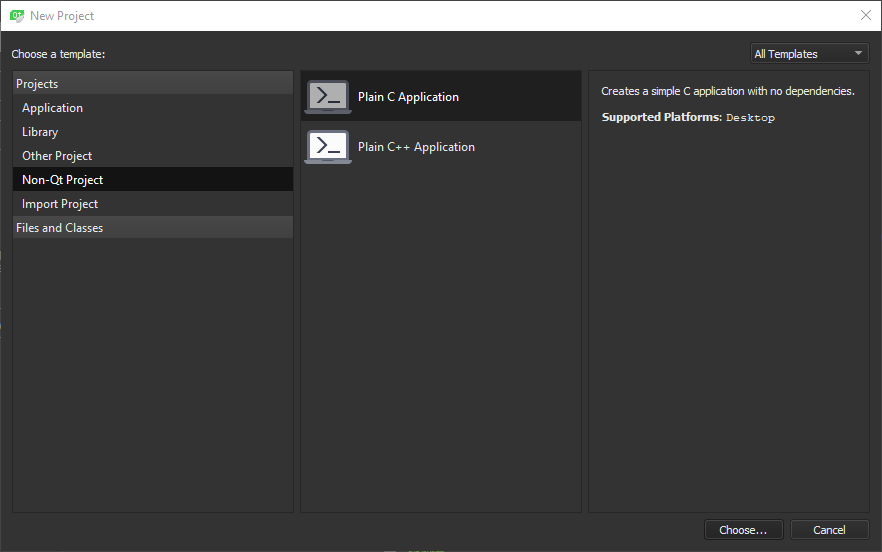
- 在表单中,选择非 Qt 项目和纯 C 应用程序。按选择按钮。
- 在项目管理表单中:
- 位置:选择项目目录位置并输入项目名称(例如,
pc_sim)。按下一步按钮。 - 构建系统:选择 qmake。按下一步按钮。
- 工具包:选择 MinGW 64 位。按下一步按钮。
- 摘要:按完成按钮。
- 位置:选择项目目录位置并输入项目名称(例如,
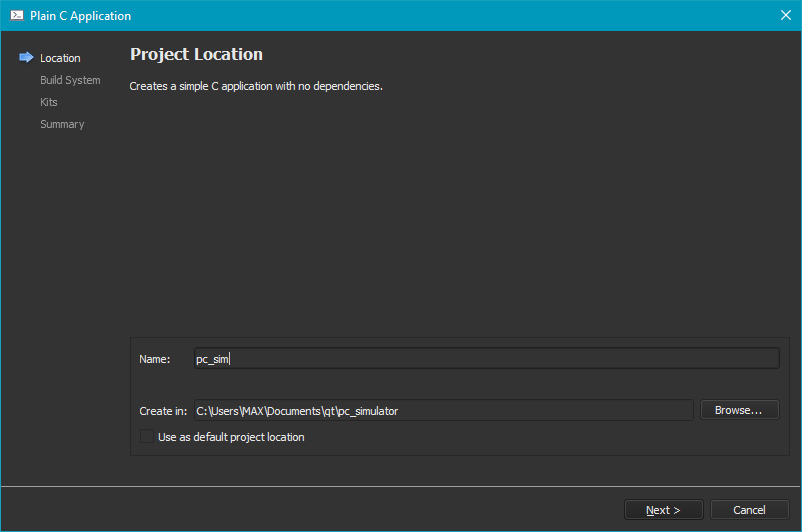
创建了一个新的子文件夹,其中包含 pc_sim.pro、pc_sim.pro.user 和 main.c 模板。
- 从 Qt Creator 关闭项目。
- 将
pc_sim.pro和pc_sim.pro.user移动到主目录。删除pc_sim子文件夹。 - 从 Qt Creator:打开项目
pc_sim.pro。编辑文件pc_sim.pro并删除这两行:
SOURCES += \
      main.c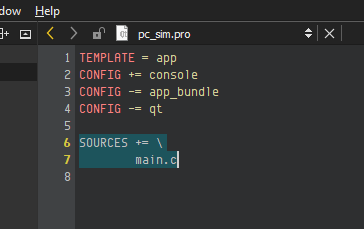
- 保存项目。
- 在项目窗格中:右键单击 pc_sim 项目,然后从菜单中选择添加现有目录。
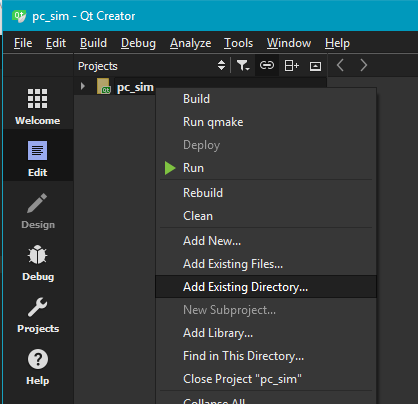
默认情况下应该已经选择了所有源文件和包含文件。
- 从文件列表中:取消选择
lv_examples和SDL2文件夹。然后仅从lv_examples/demo文件夹添加.c和.h文件。

- 编辑
pc_sim.pro并添加这些行以将 SDL2 库和包含文件添加到项目中:
LIBS += -L$$PWD/SDL2/lib/ -lmingw32 -lSDL2main -lSDL2

INCLUDEPATH += $$PWD/SDL2
DEPENDPATH += $$PWD/SDL2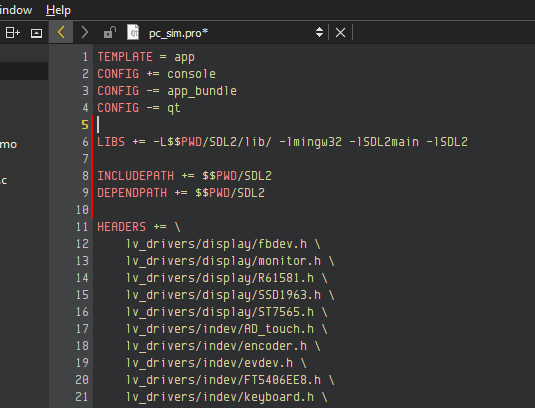
- 保存项目。
构建并运行项目#
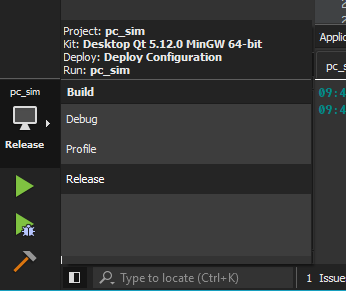
- 从左侧面板图标中选择 Release 构建。
- 运行演示
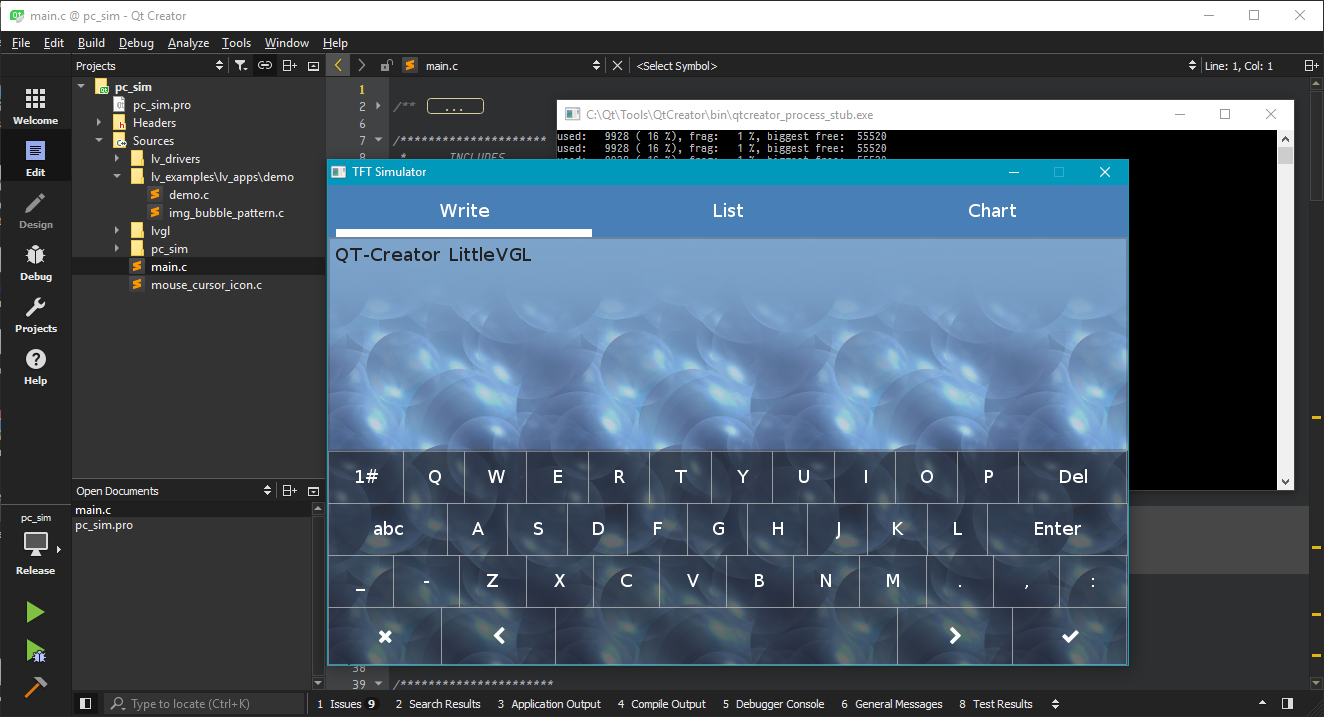
Qt Creator 也适用于 Linux 和 macOS。在这些操作系统上调整 LVGL PC 模拟器项目应该很简单。
完整的项目可在此 GitHub 仓库获得:https://github.com/ScarsFun/pc_simulator