CLion 是一款功能强大的 C/C++ IDE,具备完善的调试、重构和代码分析能力。习惯 JetBrains 工作方式,或者已经在使用其生态中其他工具的开发者,可能会觉得在 CLion 中开发 LVGL 更顺手,前提是清楚官方支持、示例和问题排查都是围绕 VSCode 和 Eclipse 展开的。
本文介绍如何在 Ubuntu 24.04 和 Windows 上于 CLion 中搭建 LVGL,包括依赖安装、CMake 配置,以及示例程序的运行与调试。
LVGL 并未官方支持 CLion 或其他 IntelliJ IDE。下面的步骤经过实际尝试,应该可以正常工作。如果不行,欢迎留言,但基本上要靠你自己解决。
两个平台上使用的都是 PC 模拟器移植项目。虽然名字里带 eclipse,但它是一个普通的 CMake 工程,不需要任何 Eclipse 工具,这也正是 CLion 能够使用它的原因。
PC simulator project for LVGL embedded GUI Library. Recommended on Linux and Mac.
在 Ubuntu 24.04 上#
按照 LVGL 仓库 README 安装依赖#
模拟器需要编译器、CMake,以及用于显示窗口的 SDL2:
sudo apt install git build-essential cmake libsdl2-dev克隆仓库#
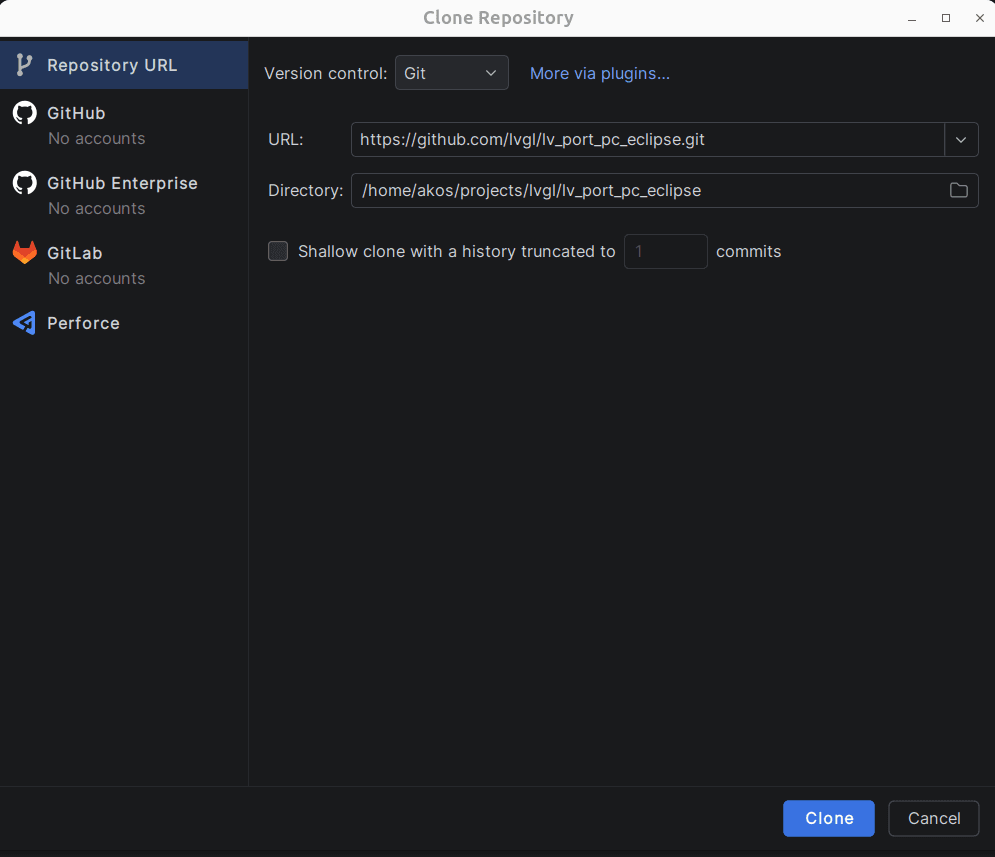
可以使用终端:
git clone https://github.com/lvgl/lv_port_pc_eclipse.git
cd lv_port_pc_eclipse也可以使用 CLion 内置的 Git 功能(File → New → Project from Version Control):
打开项目#
打开 CLion,选择克隆下来的目录创建新项目。出现提示时选择 CMake 工程配置。这里保持默认设置即可,因为 SDL2 来自上面安装的系统软件包。
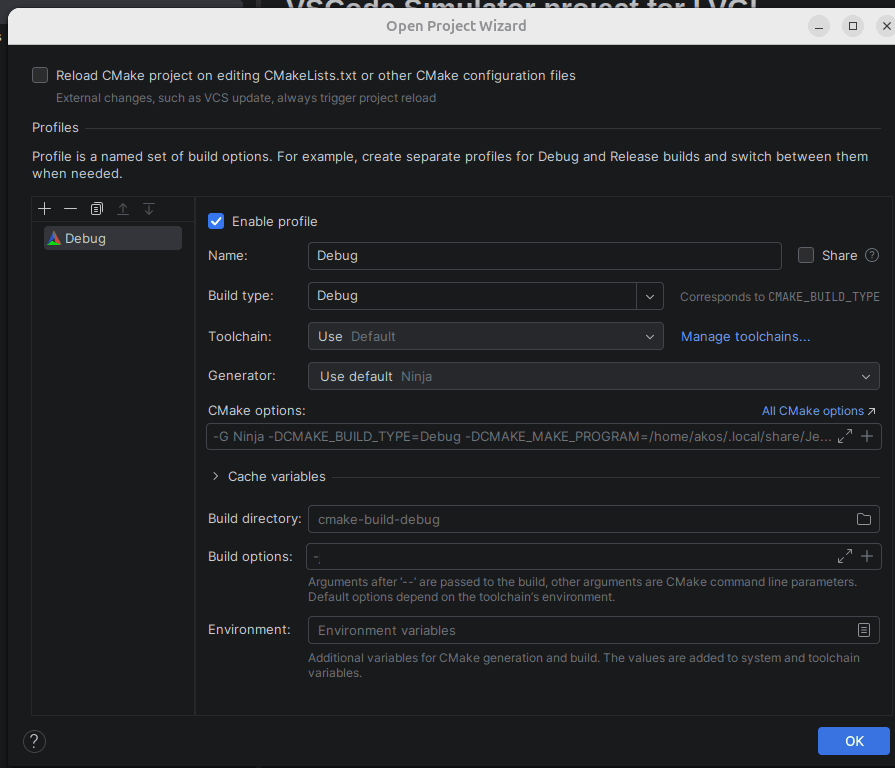
到这里就可以运行或调试程序了。你可以通过 CLion 的菜单启动程序、设置断点,交互式地跟踪 LVGL 的执行过程。
在 Windows 上#
按照 LVGL README 安装依赖#
Windows 上没有现成的 SDL2 系统软件包,因此需要通过微软的 C++ 包管理器 VCPKG 安装。
安装 VCPKG:
git clone https://github.com/microsoft/vcpkg
cd vcpkg
.\bootstrap-vcpkg.bat安装 SDL2:
.\vcpkg install sdl2克隆仓库#
可以使用终端:
git clone https://github.com/lvgl/lv_port_pc_eclipse.git
cd lv_port_pc_eclipse也可以使用 CLion 内置的 Git 功能(File → New → Project from Version Control):
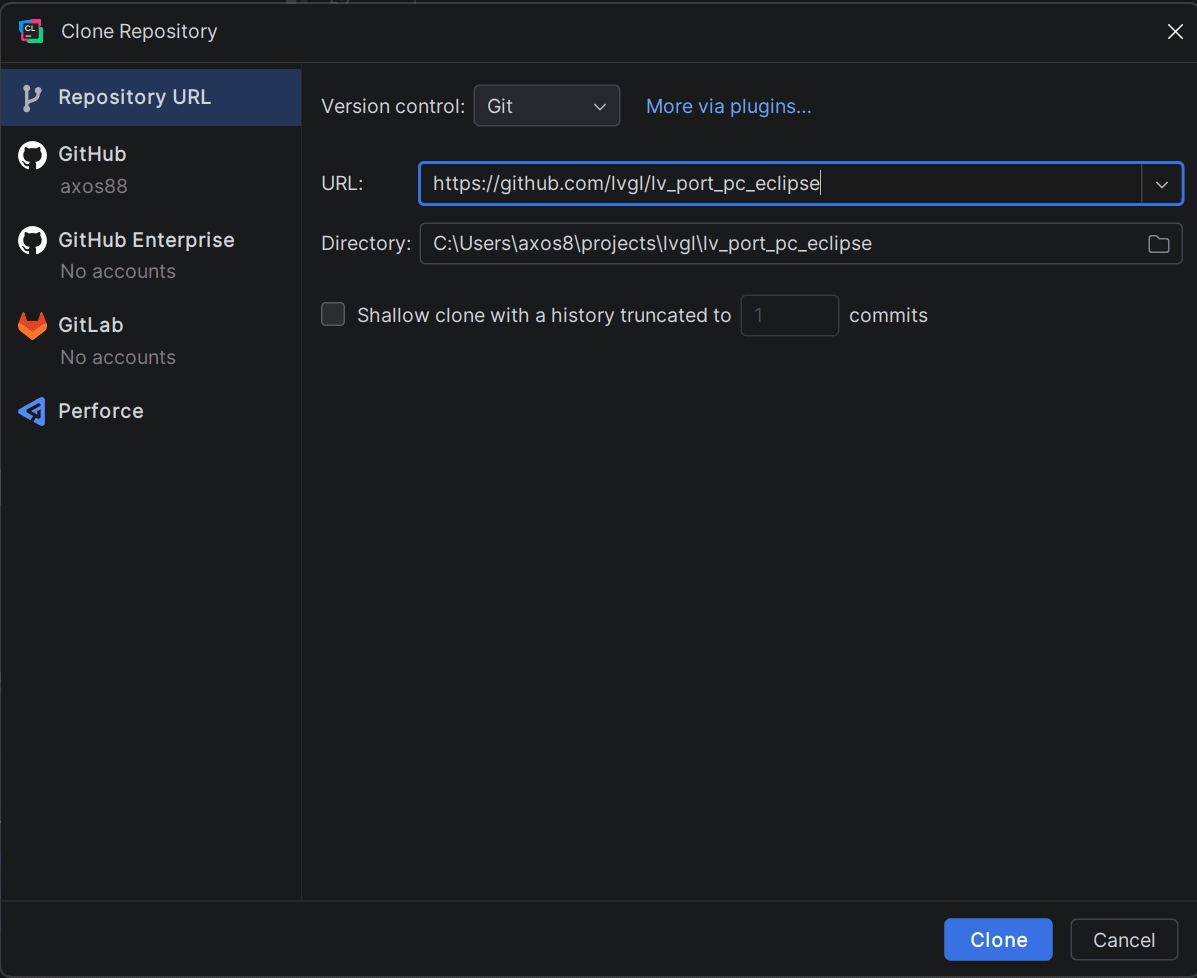
打开项目#
打开 CLion,选择克隆下来的目录创建新项目。出现提示时选择 CMake 工程配置,并在下一个界面把 VCPKG 添加为 CMake 工具链文件。如果不添加,构建时将找不到 SDL2。
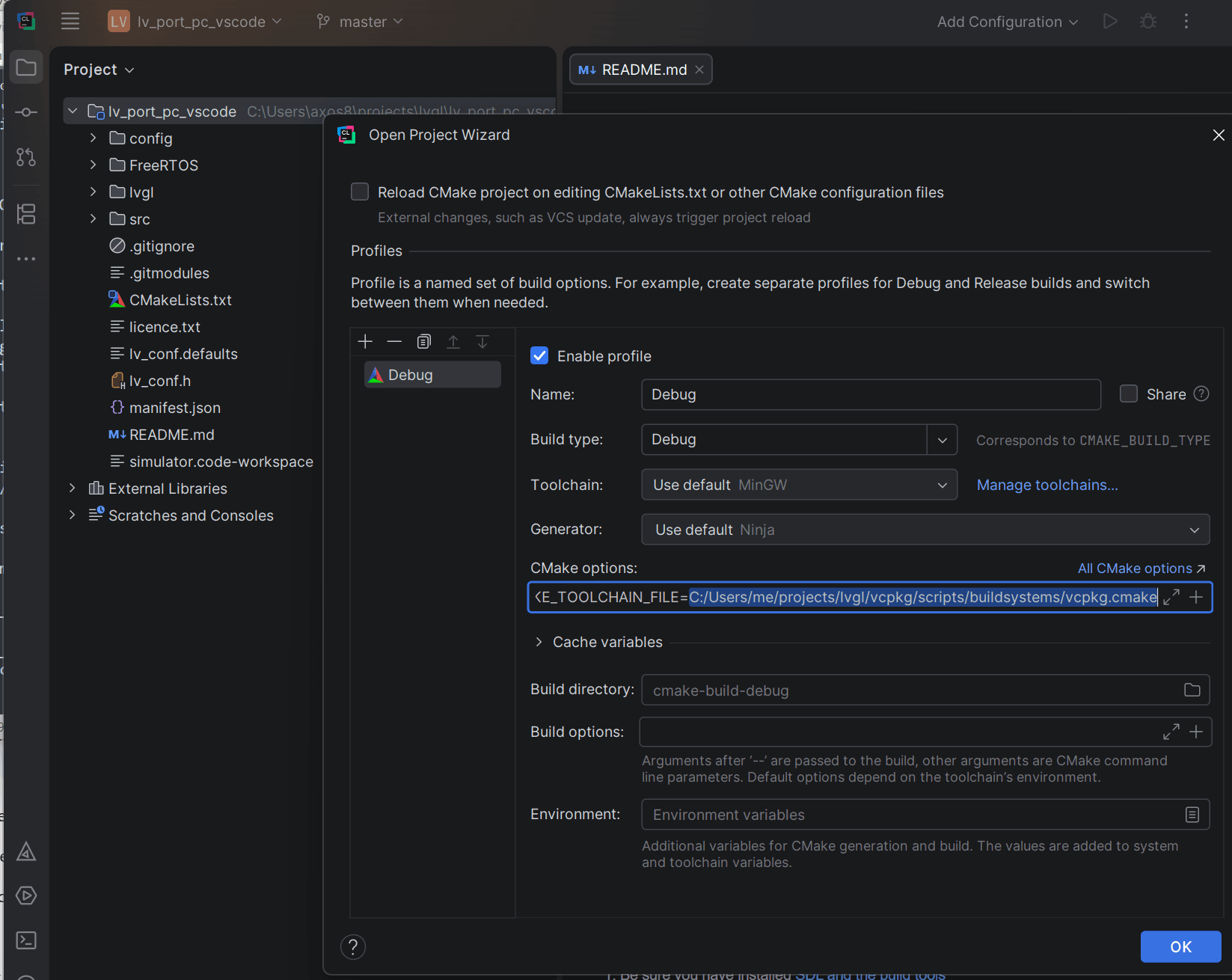
如果在创建项目时漏掉了工具链文件,也可以之后通过 File → Settings → CMake 补上。在 CMake options 中加入下面这一行:
-DCMAKE_TOOLCHAIN_FILE=C:/path/to/vcpkg/scripts/buildsystems/vcpkg.cmake在我的机器上是:
-DCMAKE_TOOLCHAIN_FILE=C:/Users/akos/projects/lvgl/vcpkg/scripts/buildsystems/vcpkg.cmake路径请使用正斜杠,改完之后重新加载 CMake 工程,CLion 才会应用新的配置。
到这里就可以运行或调试程序了,断点和交互式调试都能正常工作。
总结#
借助原生的 CMake 支持,CLion 可以很方便地在 Ubuntu 和 Windows 上开发和调试 LVGL 应用。对熟悉 IntelliJ 系列 IDE 的开发者来说,只要清楚 CLion 并非官方支持,它就是 VSCode 或 Eclipse 之外的一个实用选择。
依赖分别由 Linux 的标准软件包和 Windows 上的 VCPKG 提供。配置完成后,你就可以像在 VSCode 中一样浏览 LVGL 代码、试验各种控件并进行调试。